
进阶教程
如何同时制作多种类型卡片
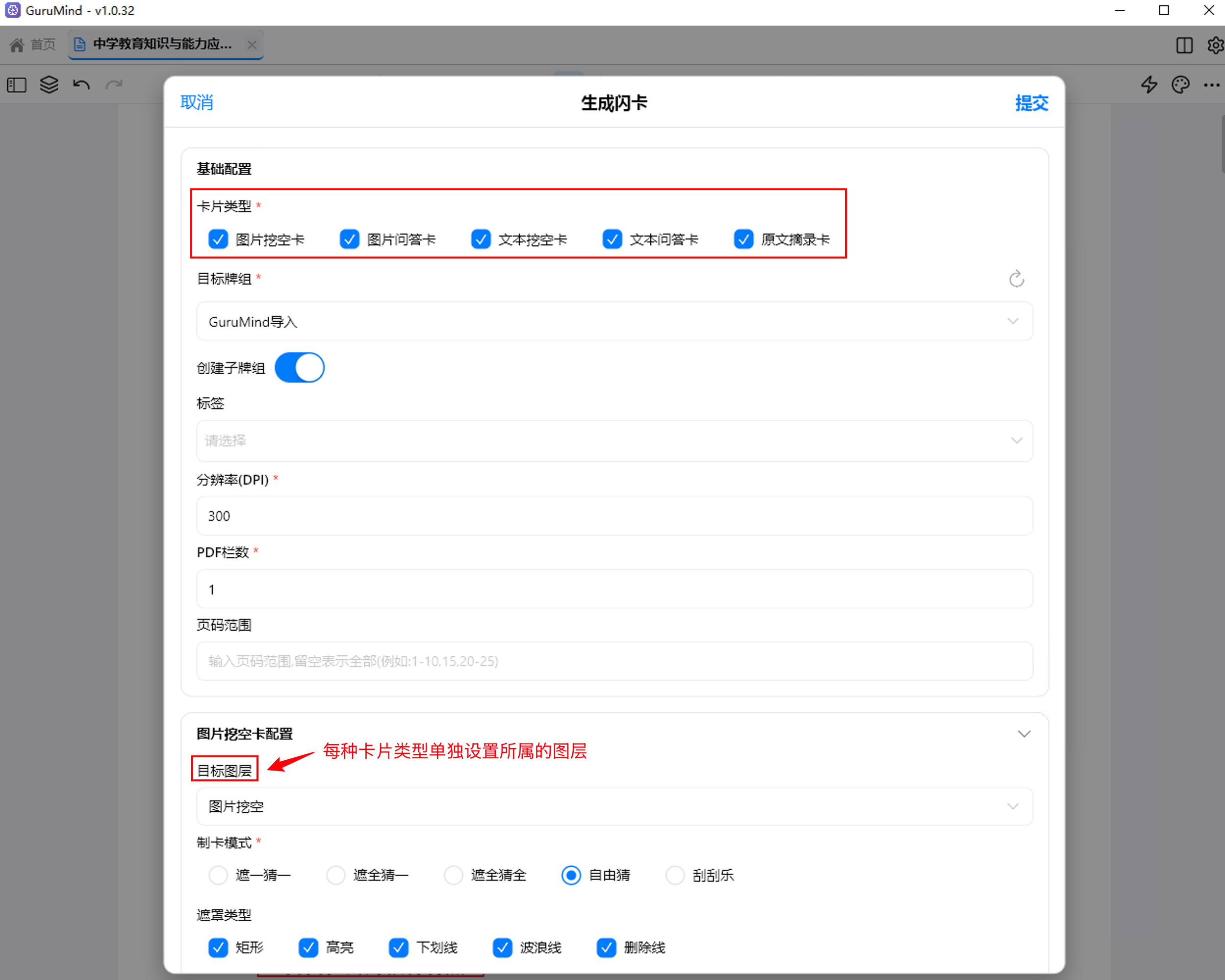
有时对于同一份文档,我们可能需要同时制作多种类型的卡片,比如同时制作图片挖空卡和图片问答卡等,那么我们可以通过指定不同的目标图层来实现。
如下图所示,每种卡片类型的配置表单中都可以设置目标图层,这样不同类型卡片就不会互相干扰了。
因此,在对PDF添加批注时也要有图层意识,尽量将不同类型的批注放在不同的图层中,如下图所示,这样在制作卡片时才不会互相干扰。
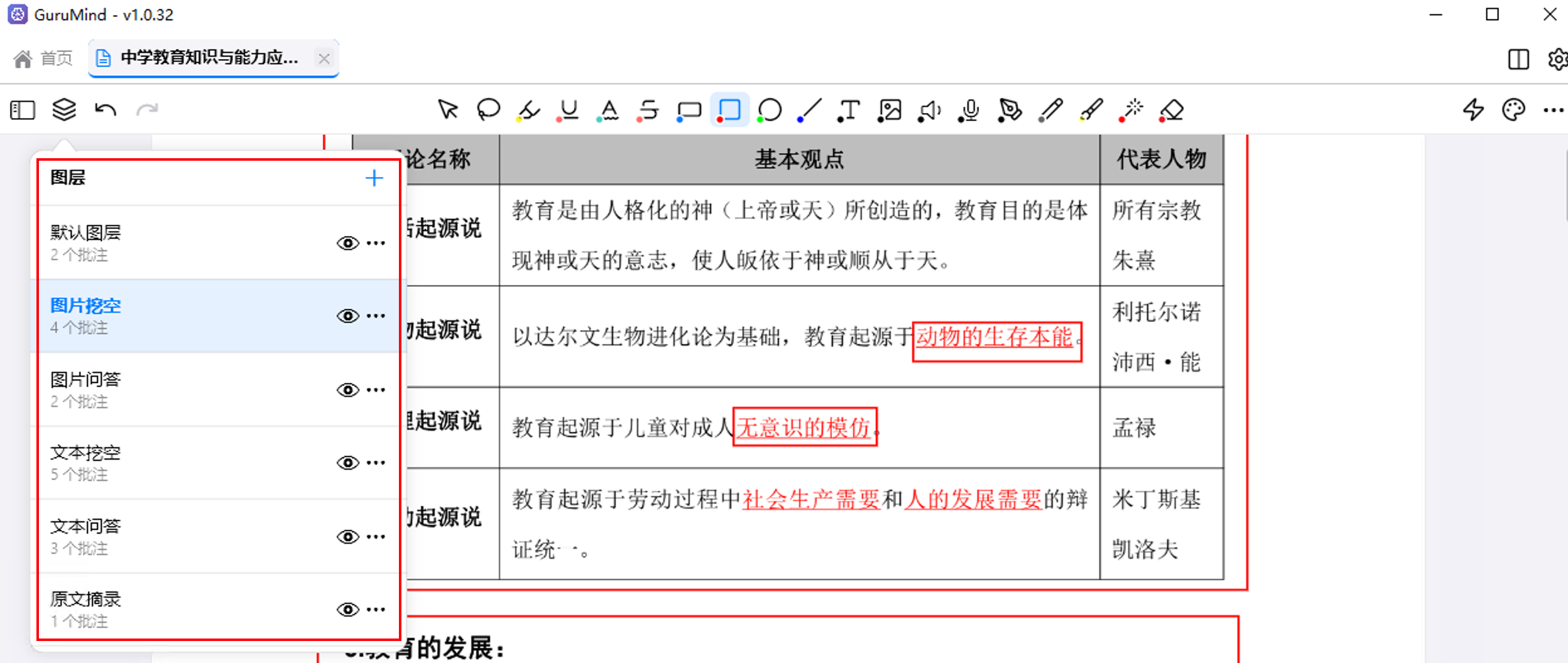
如果你忘记设置图层,软件也支持将已有的批注移动到其他图层中,参考下一条。
如何修改批注所属图层
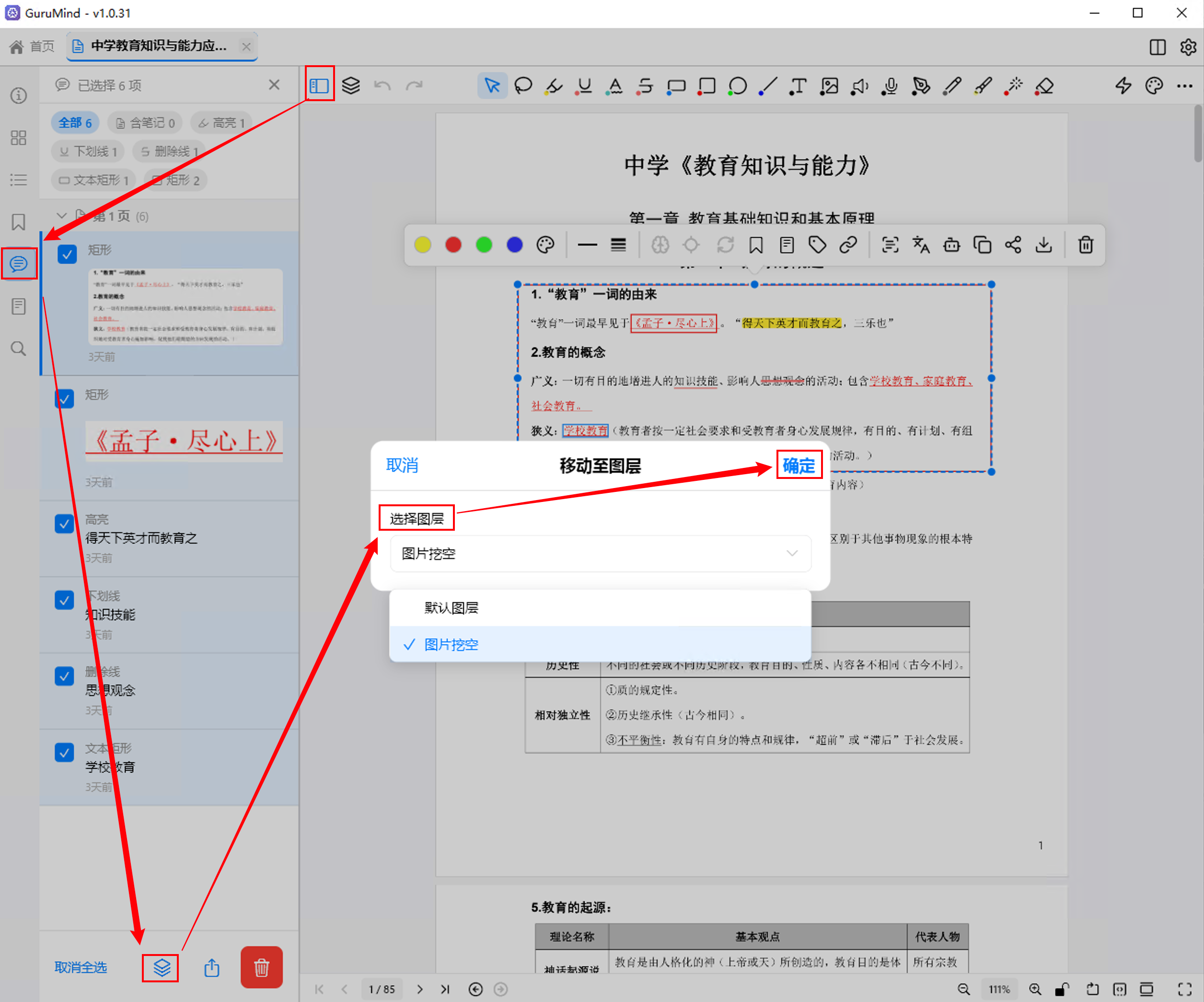
在侧边栏批注面板中,点击右上角工具栏中的编辑图标按钮进入多选模式,选择需要修改图层的批注,点击底部工具栏中的移动图层按钮,在弹出的对话框中选择需要移动到的目标图层确定即可。
如何设置卡片标签
有两种方式可以设置卡片标签:
- 方法一:制卡时统一设置标签
在制卡提交界面可以统一设置标签,所有卡片都会带有该标签。

- 方法二:批注添加标签
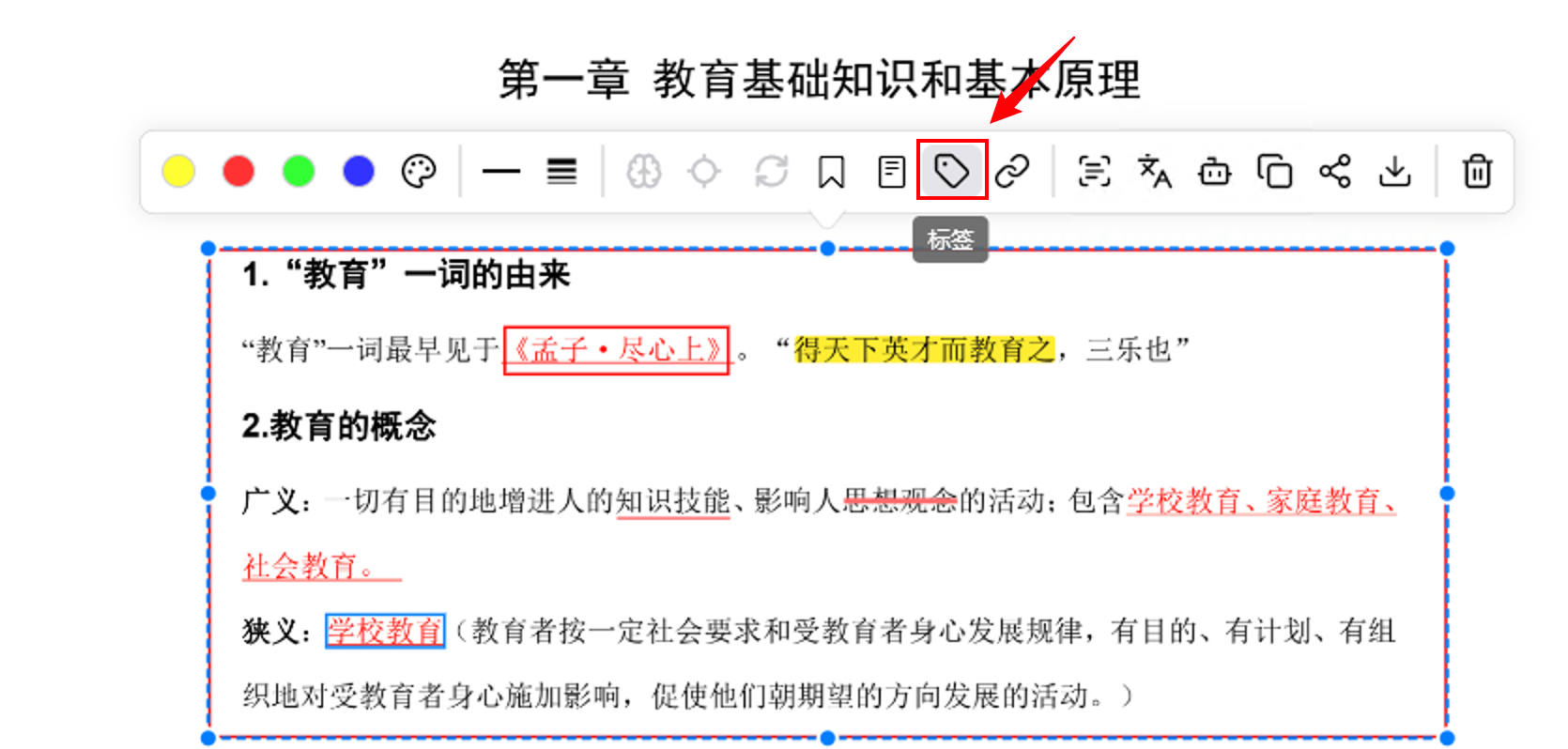
选中批注后右键或长按出现的浮动工具栏中,点击“标签”按钮可以设置标签,制卡时会把批注标签作为卡片标签。
注意
使用矩形批注框选的卡片,标签要添加在矩形批注上才会作为卡片标签。对于图片问答卡,标签加在问题矩形批注上即可。
如何设置卡片子牌组
本软件支持根据PDF目录书签自动创建子牌组。如下图所示,如果你的PDF有大纲目录,
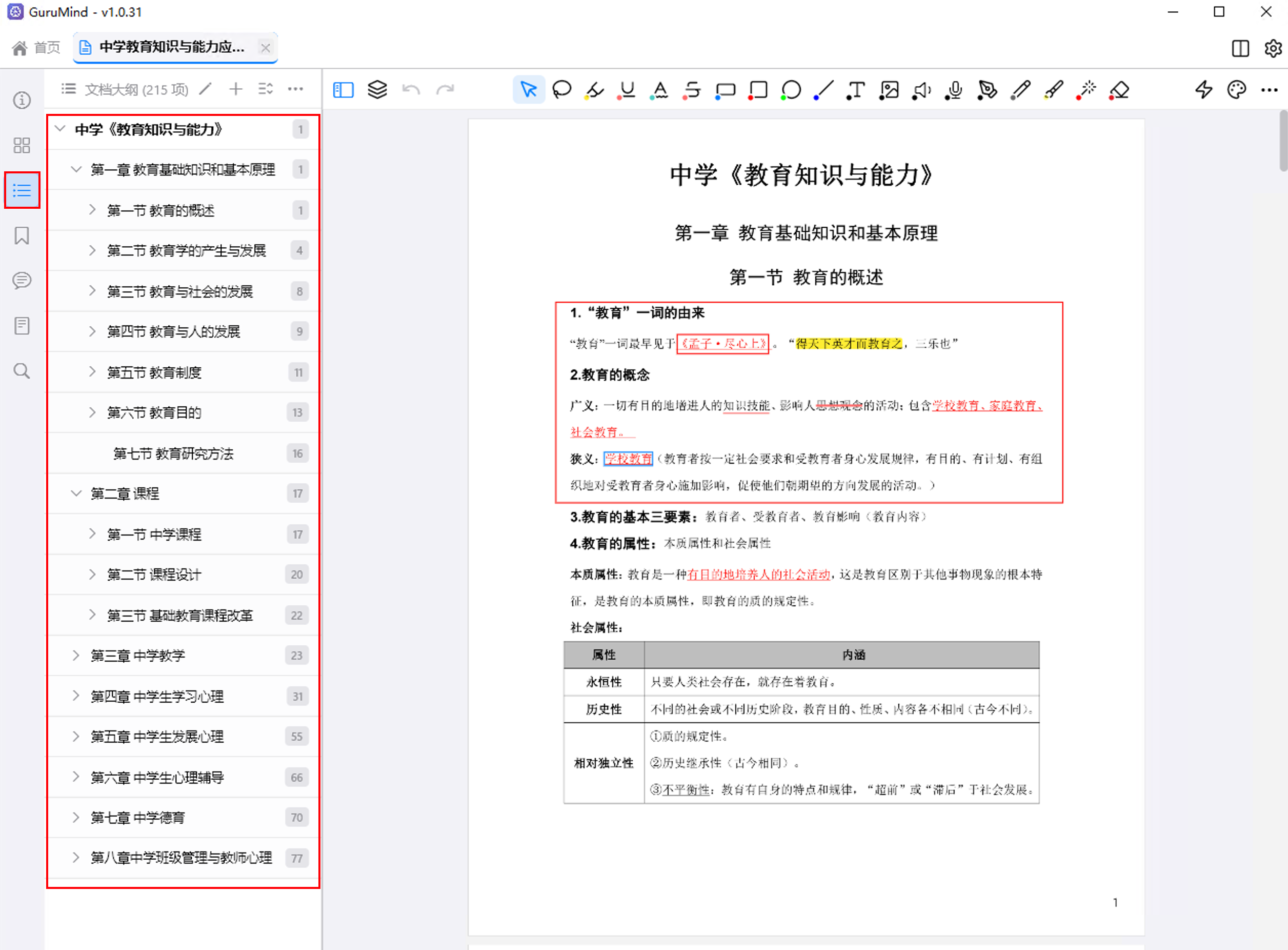
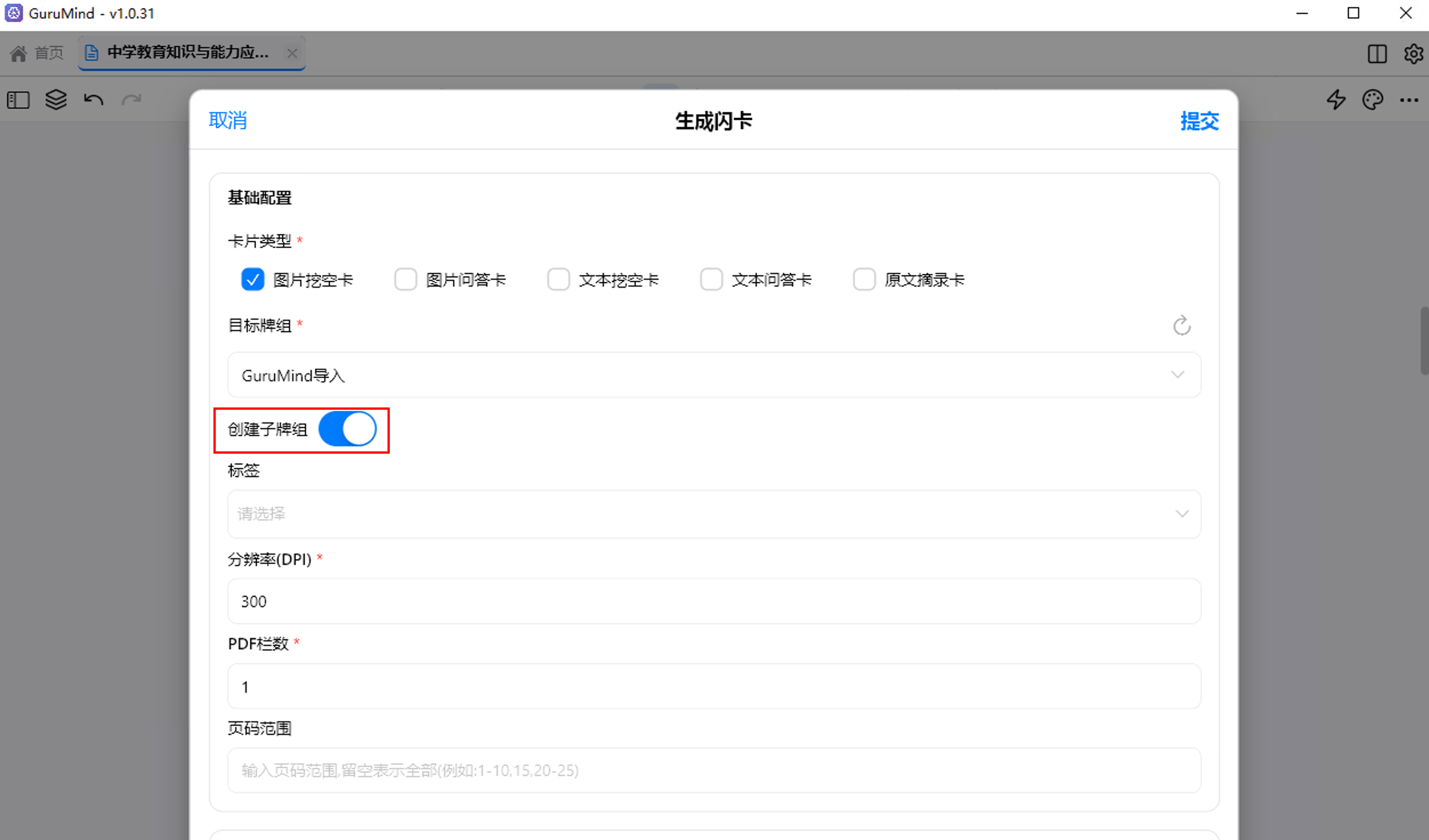
然后在制卡时,把创建子牌组开关打开,软件会自动根据大纲目录创建子牌组。
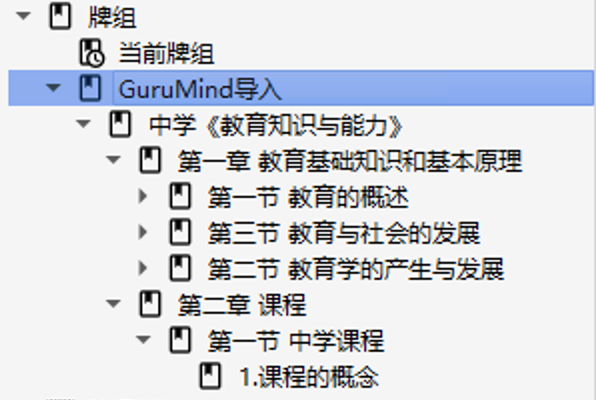
最终生成的卡片所属牌组如下图所示。
如何更新卡片
卡片生成完成后,如果想要调整挖空位置、数量、卡片大小等,如何在不丢失卡片学习记录的情况下更新卡片呢? 软件提供了两种方式更新卡片:
- 方法一:使用批注更新卡片
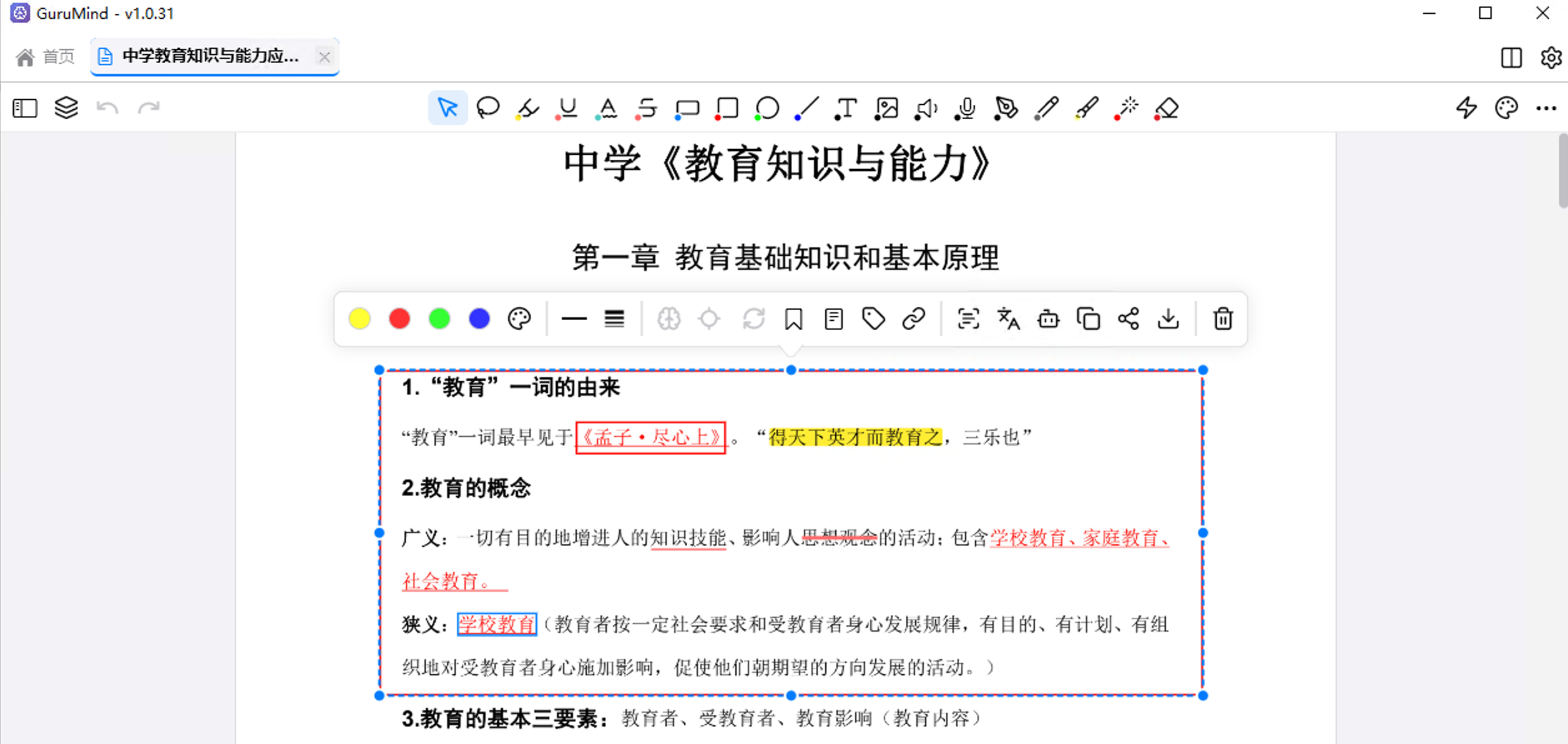
找到想要更新的卡片对应的矩形批注,可以在矩形内部自由修改、添加或删除挖空,也可以调节大矩形本身的大小和位置,但是不能删除,然后使用生成闪卡功能重新制卡,注意目标牌组也要和第一次导入时使用的目标牌组一致,这样导入Anki后可以自动更新卡片。
- 方法二:在Anki中更新卡片
此方法仅对PDF制卡中的图片挖空卡有效。需要先安装Anki插件Guru Connector(已安装可忽略)。
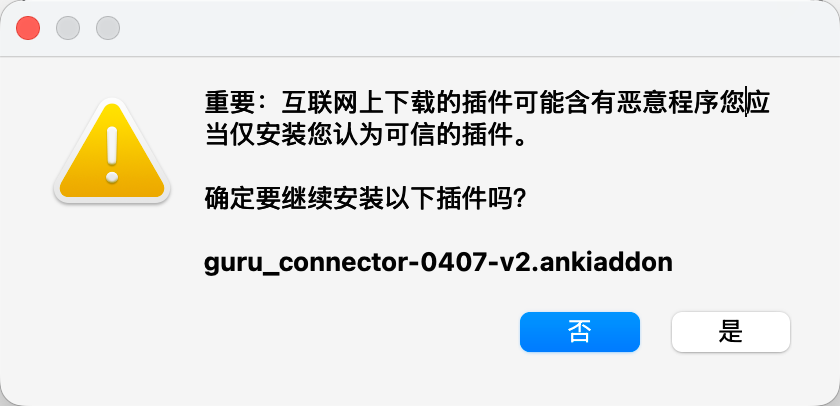
双击下载后的插件可自动打开Anki安装插件,如果遇到下面对话框,点击是安装,然后重启Anki。
然后在Anki浏览界面选中需要更新的卡片,点击工具栏中的编辑按钮,会自动弹出一个挖空编辑弹窗。
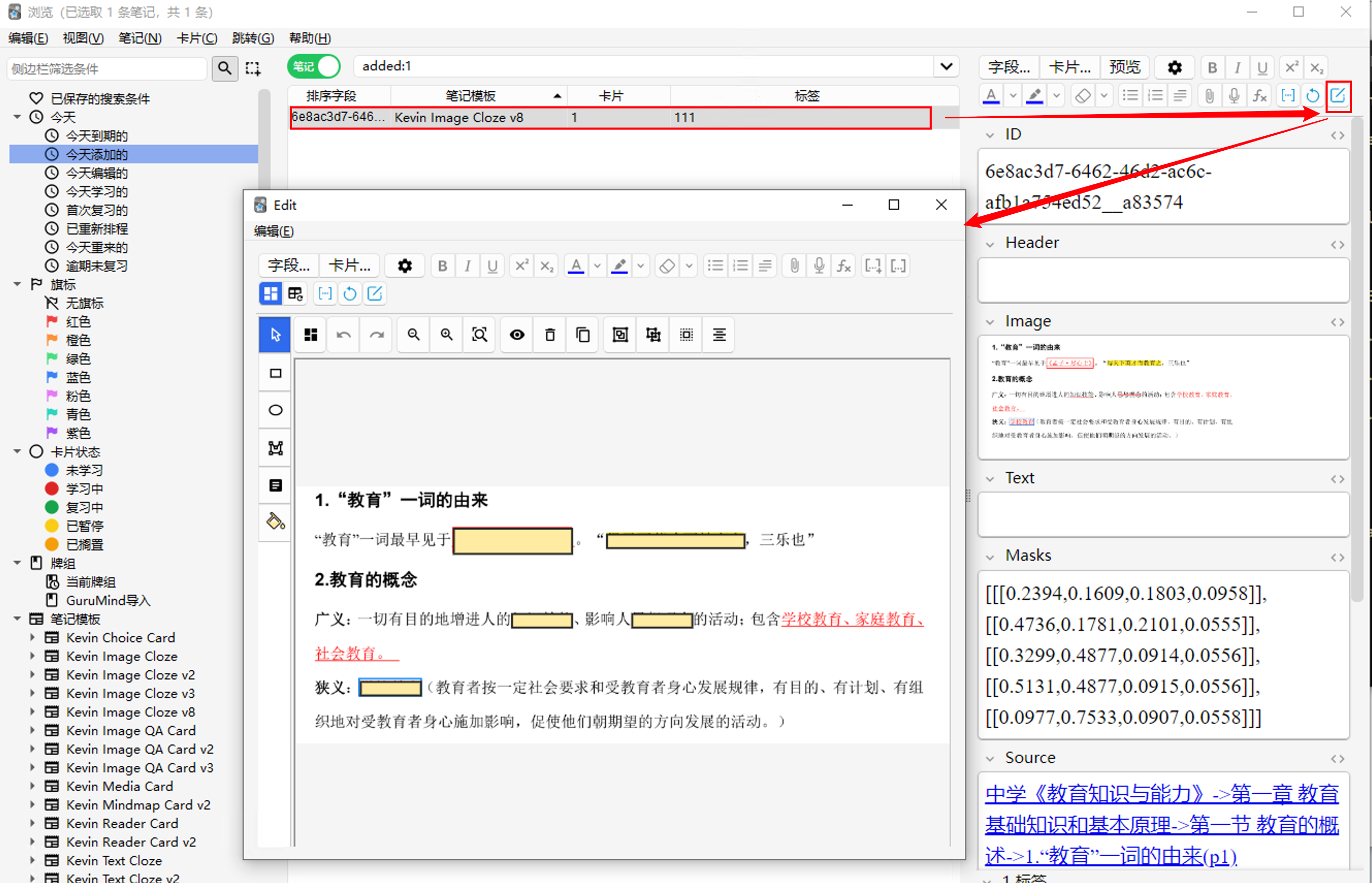
在弹窗中可以自由修改挖空位置、大小,添加新挖空、删除挖空等,修改完成后按Esc或点击叉号关闭弹窗会自动保存挖空。