
文本挖空卡
简介
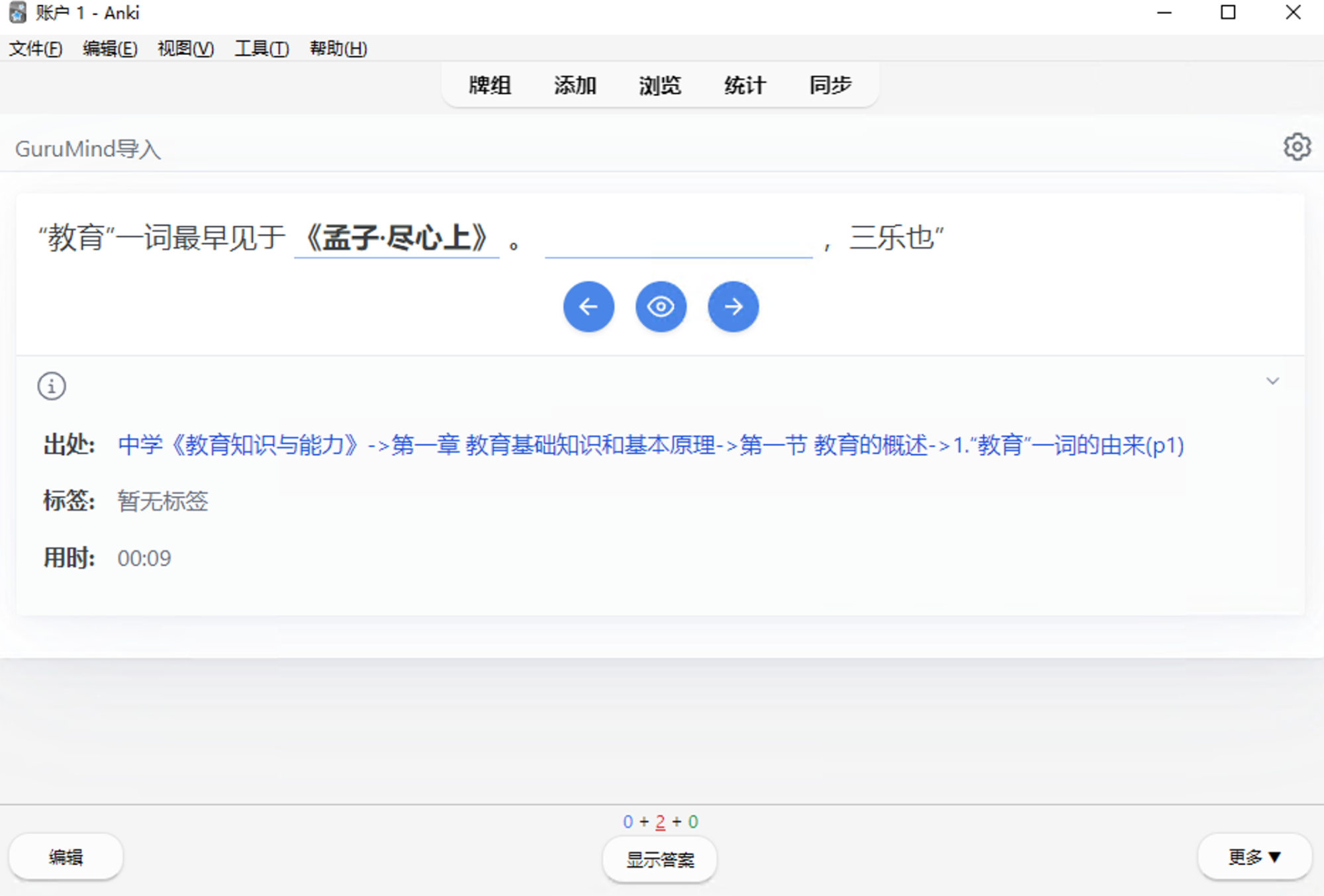
点击查看大图
制作方法
1. 标注卡片
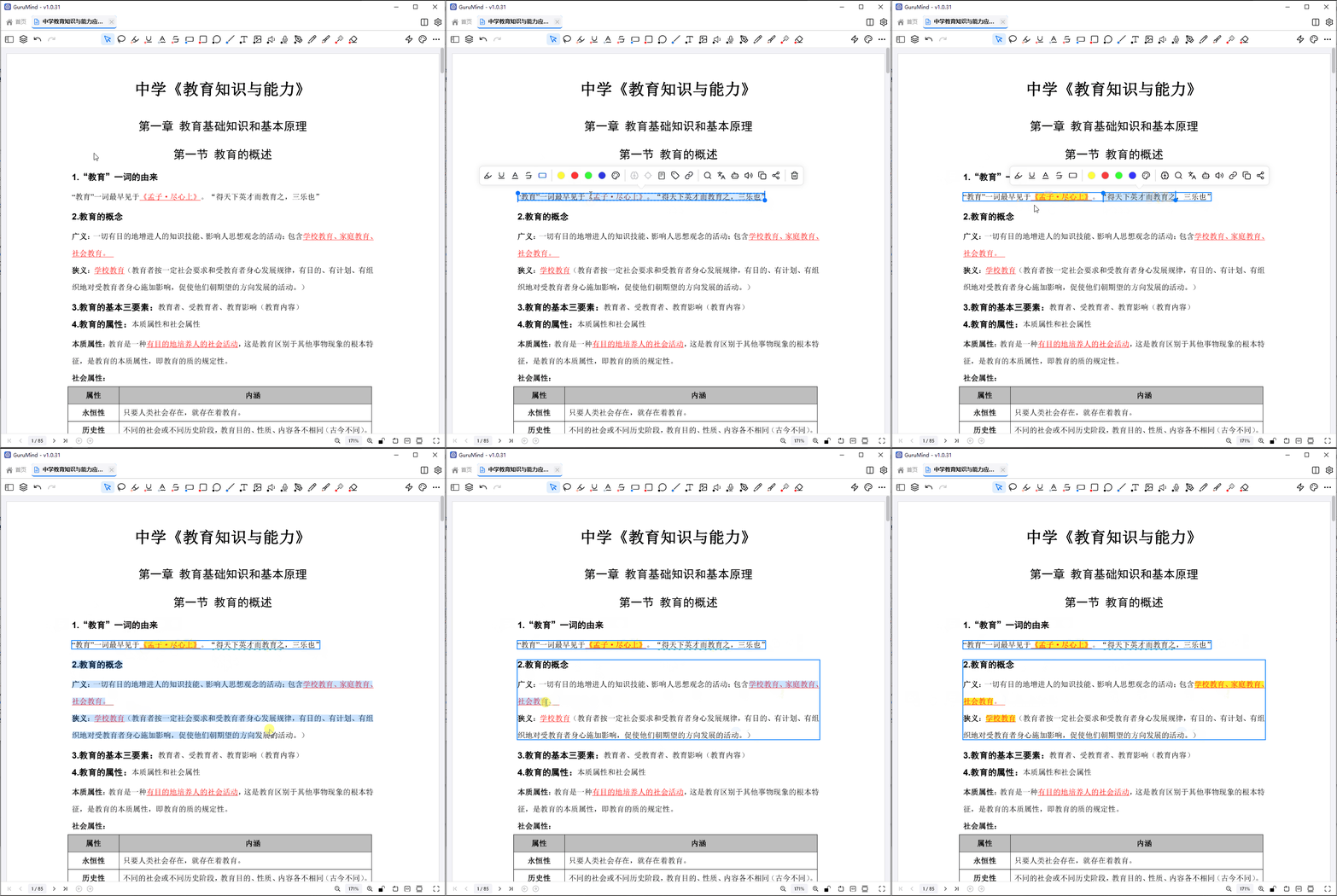
首先,用文本矩形工具将想要制卡的文本选中,该区域就是最终生成的卡片范围。不限制矩形的颜色、粗细、样式等,只要是文本矩形即可。
然后在矩形内部,可以继续使用文本矩形、高亮、下划线、波浪线、删除线等批注工具标注重要知识点,在制卡时可以将其转为挖空。
点击查看大图
这样一张卡片就标注完成,非常方便。如果你需要制作更多卡片,重复上述步骤即可。
对于制卡来说,只要最终批注符合上面的规范即可,没有标注顺序要求,先画最外面的大矩形,再在内部添加挖空,或者先标注挖空内容再画外面的大矩形,都可以。
2. 生成卡片
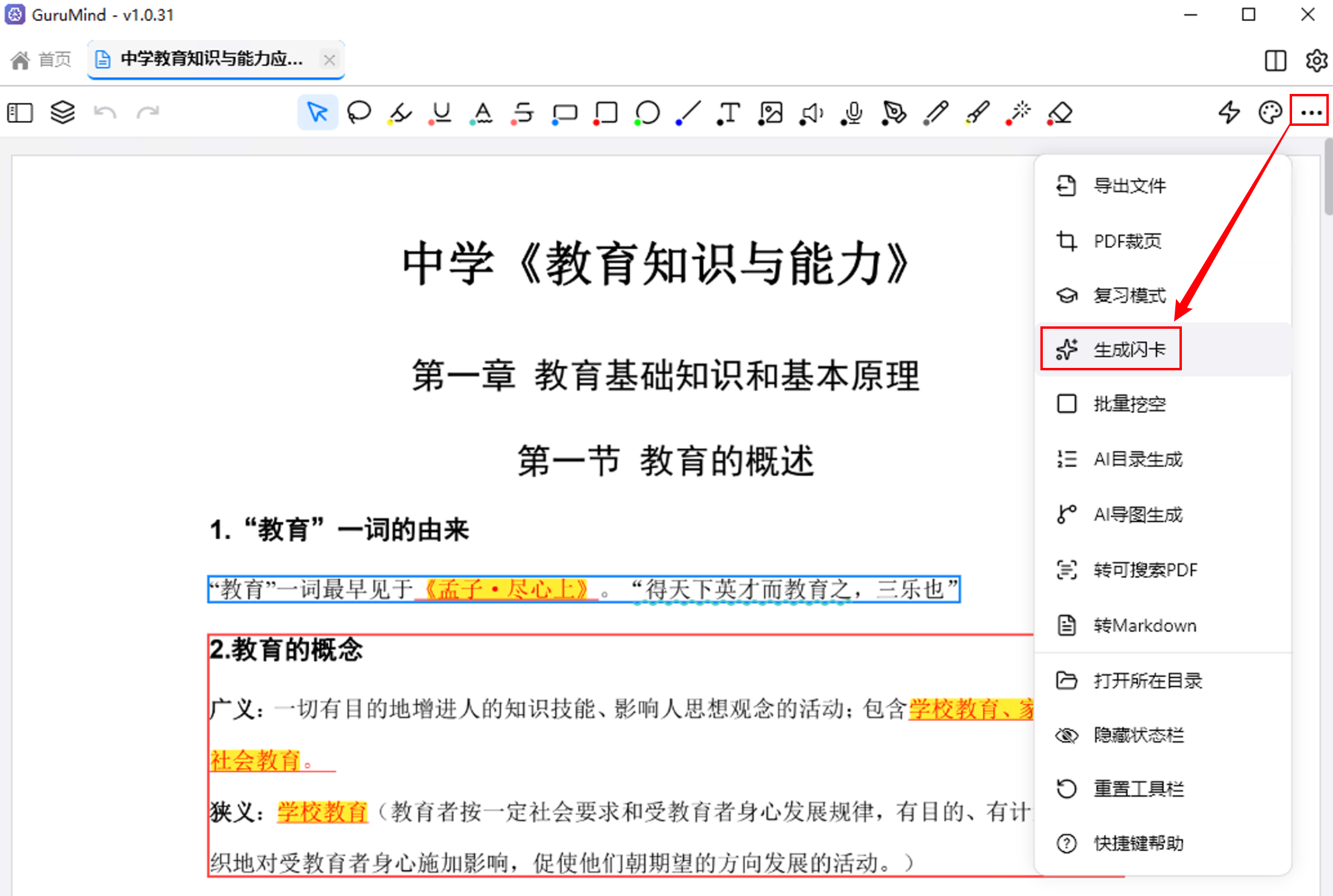
点击右上角更多按钮,在弹出的菜单中选择生成卡片。
点击查看大图
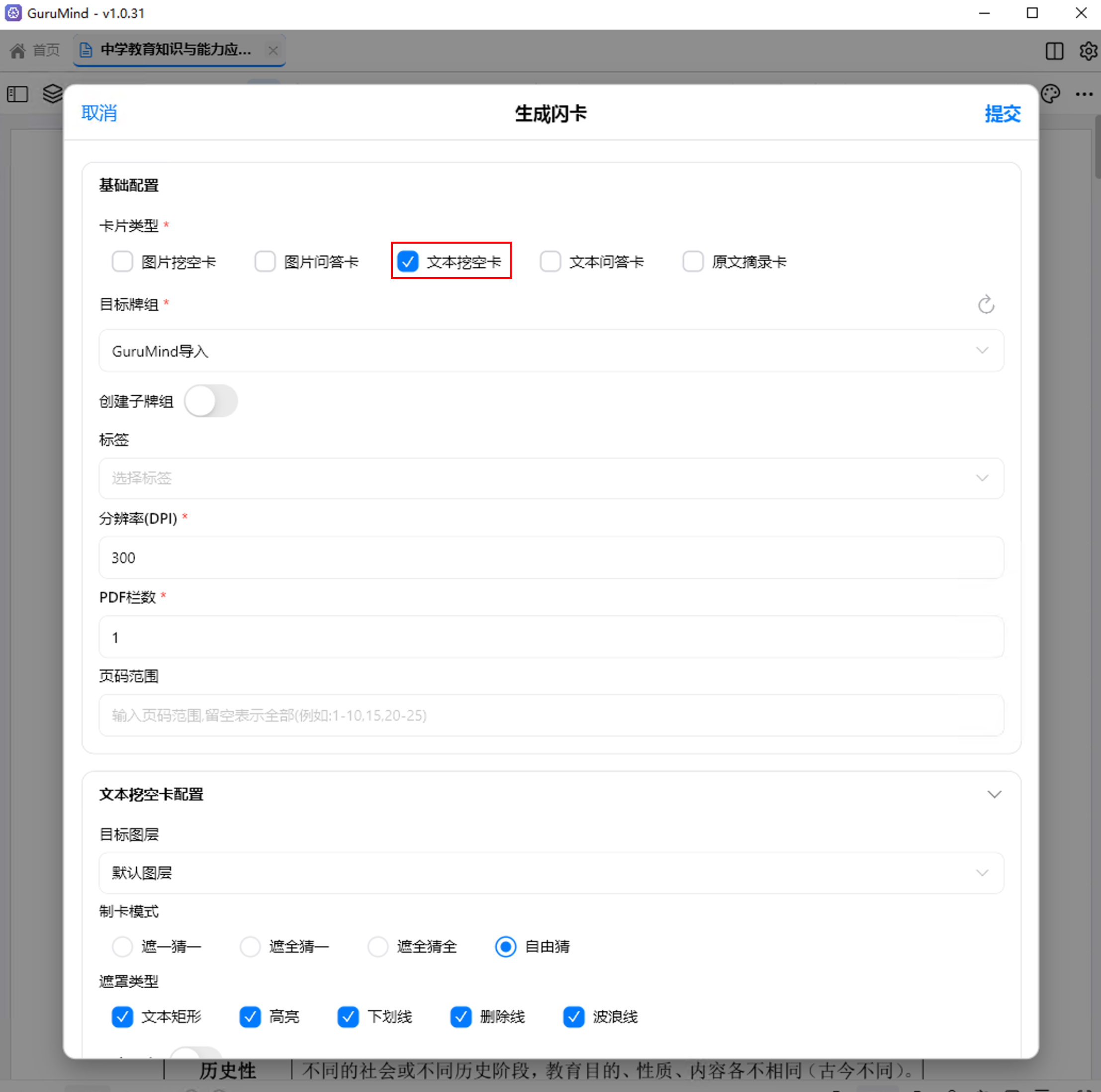
卡片类型参数选择文本挖空卡。
点击查看大图
其他参数填写说明如下:
| 参数 | 说明 |
|---|---|
目标牌组 | 卡片导入Anki后保存的牌组路径,默认为GuruMind导入,支持填写多级牌组,使用::分隔,如计算机::算法 |
创建子牌组 | 是否根据PDF书签自动创建子牌组 |
标签 | 为生成的卡片指定标签 |
分辨率 | 可调节生成卡片的清晰度,默认为300 |
PDF栏数 | 对于分栏的PDF适用,默认为1 |
页码范围 | 指定进行制卡的页面范围,格式示例:1-3,4,7-9 |
文本挖空卡配置填写说明:
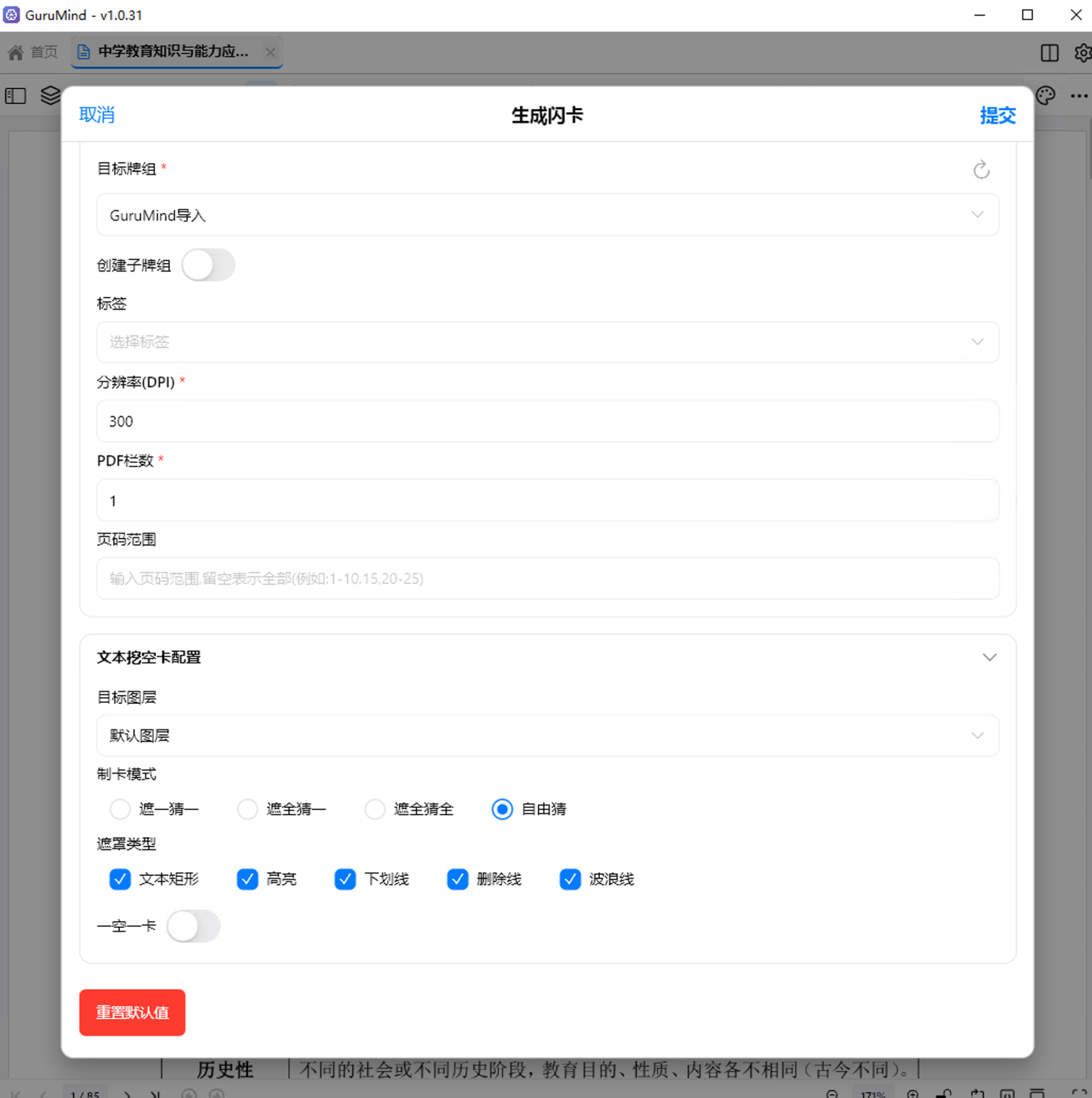
点击查看大图
| 参数 | 说明 |
|---|---|
目标图层 | 指定制卡使用的图层,默认使用默认图层 |
制卡模式 | 指定生成的卡片遮罩模式,支持遮一猜一、遮全猜一等 |
遮罩类型 | 指定转换为遮罩的批注类型,支持文本矩形、高亮、下划线等多种批注类型 |
一空一卡 | 只对遮一猜一和遮全猜一有效,开启后每个挖空单独生成一张卡片 |
全部参数填写完成后,点击右上角提交按钮,即可开始生成卡片。
3. 导入卡片
点击提交按钮,稍等片刻等待卡片制作完成。
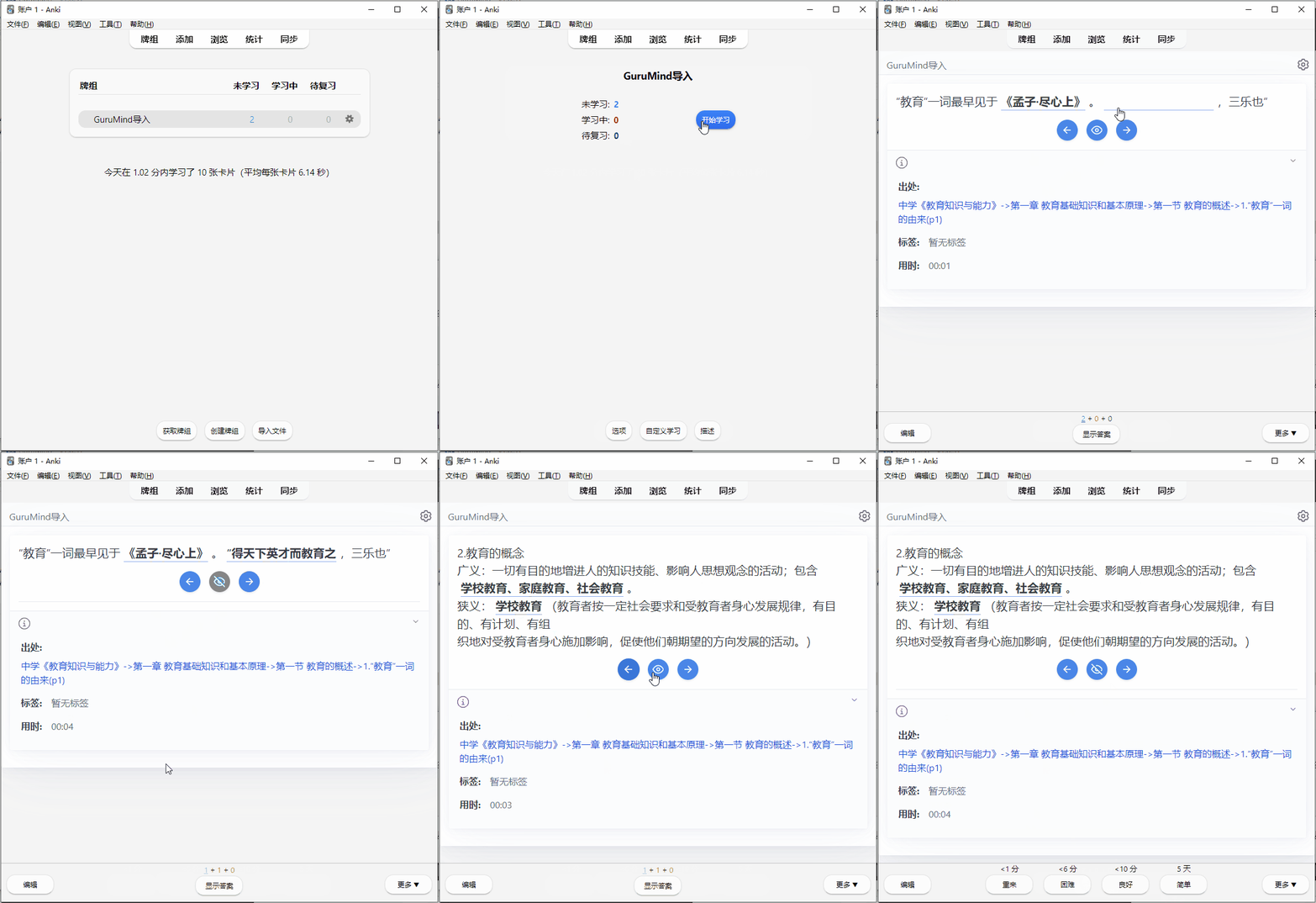
回到Anki,在制卡时指定的目标牌组下查看导入的卡片,最终生成的卡片效果如下所示。
点击查看大图